Gérer les parties et les accès
2.4.8. Les actions
Tout en bas de la page du dossier, figurent 4 boutons d'actions, permettant de modifier la fiche du dossier, d'attribuer un numéro de rôle à celui-ci, de basculer en phase d'appel et enfin de clôturer le dossier.
Nous reviendrons sur l'utilisation de ces boutons par la suite.
3. Traiter les différents types de demandes dans JustRestart
Nous nous proposons actuellement d'envisager comment traiter, concrètement, les demandes qui sont adressées au tribunal au travers d'items (par le médiateur ou par un acteur du volet public). Les procédures qui suivent sont celles qui sont actuellement en vigueur au sein des 8 divisions du tribunal du travail de Liège. Il reviendra naturellement à chaque juridiction de les adapter à sa réalité. Pour améliorer la lisibilité de ces différentes fiches, notons que le titre renvoie aux tâches selon qu'elles sont effectuées par le greffe ou par le magistrat. Par ailleurs, les flèches reprises sur les captures d'écran sont vertes lorsqu'elles renvoient à une action du greffe ou rouges lorsqu'elles renvoient à une action du magistrat.
À retenir Les flèches vertes sur les captures d'écran correspondent aux actions du greffe, les flèches rouges aux actions du magistrat. Cette convention visuelle est utilisée dans tout le manuel.
3.1. Demandes d'ajout de parties (greffe)
3.1.1. L'ajout de créanciers
A. L'ajout du créancier
Comme c'était le cas par le passé, le médiateur continue à solliciter le greffe afin qu'il notifie l'admissibilité aux nouveaux créanciers. Il existe un item spécifique, que le médiateur doit utiliser (item « art. 1675/4 – ajout/modification des données des parties). Il est préférable d'inviter le médiateur à préciser en sous-titre de l'item le nom et la qualité de la partie à ajouter afin d'améliorer la lisibilité de la chronologie. Je vais donc être averti de la demande du médiateur dans ma to do. J'ouvre l'item et je clique sur le document envoyé par le médiateur pour savoir quels créanciers doivent être ajoutés :
JustRestart m'ouvre le fichier type préparé par le médiateur28 :
Sur base de ce courrier, je sais quelles parties je vais devoir ajouter à mon dossier. Pour introduire de nouvelles parties, je vais dans mon dossier (par exemple, en le cherchant via la tuile « mes règlements collectifs de dettes »). Si je dois ajouter un débiteur de revenu, un notaire, un coindivisaire,… je me réfère à la note « Ajouter des parties à la structure ». Si je dois ajouter un créancier, je clique sur ma tuile « créanciers » :
À retenir L'ajout de parties passe toujours par un item spécifique du médiateur (« art. 1675/4 »). Pensez à inviter le médiateur à bien préciser le nom et la qualité de la partie en sous-titre de l'item.
B. La notification de l'admissibilité au créancier ajouté
La notification de l'ordonnance d'admissibilité se fera de façon différente s'il a un compte dans le volet public ou pas31 :
a. Pour les créanciers disposant d'un compte dans le volet public
J'invite le créancier en cliquant sur la tuile « inviter » qui se situe à côté de son nom. Une notification apparaîtra dans le volet public avec l'ordonnance d'admissibilité. Le créancier devra ensuite choisir entre les différentes options qui lui sont proposées (céder sa créance, désigner un mandataire, accepter l'invitation,…). Si j'ai plusieurs créanciers à inviter, je peux aussi le faire en cliquant sur « inviter tous les créanciers, en dessous du tableau » :
La plateforme me demande de confirmer l'invitation. Je clique sur « envoyer invitation ».
-
Option 1 : le créancier accepte mon invitation. Dans ce cas, tout est en ordre ; Comment puis-je savoir que le créancier a accepté mon invitation ?
-
D'une part, il n'apparaît plus dans la tuile « créanciers invités » de mon tableau de bord (cfr la fiche « créanciers invités ») ;
-
D'autre part, si je retourne dans mon tableau des créanciers, je verrai que le statut a changé en « accepté » :
-
Option 2 : le créancier n'accepte pas mon invitation dans les 5 jours ouvrables. Dans ce cas, je le retrouverai dans les créanciers invités (tuile bleue de mon tableau de bord) et JustRestart me proposera de lui notifier l'admissibilité par courrier32.
⚠️ Attention Si un créancier n'accepte pas l'invitation dans les 5 jours ouvrables, JustRestart propose automatiquement de lui notifier l'admissibilité par courrier. Vérifiez régulièrement la tuile « créanciers invités » de votre tableau de bord.
b. Pour les créanciers ne disposant pas d'un compte dans le volet public
Si le créancier n'a pas de compte dans le volet public, le créancier apparaîtra en gris. Il me suffit alors de cocher la case « rédiger une lettre », à côté de la case inviter. Une fois que c'est fait, je vois que la case grise du créancier a été cochée, et que l'onglet « générer des lettres » s'est activé :
Un pop up s'ouvre et je peux indiquer le jour de l'envoi de la lettre. Cela a de l'importance car JustRestart calculera, à partir de cet envoi, les délais obligatoires pour les créanciers (dépôt de créance, suspension des intérêts, …). Quand j'ai cliqué sur « confirmer » après avoir encodé la date du courrier, un pop-up de téléchargement s'ouvre. Je clique sur le fichier zip qui s'est ouvert :
S'ouvre alors un dossier, reprenant la lettre que je dois envoyer au créancier :
Je clique sur le bon document et JustRestart m'ouvre alors le fichier word avec la lettre de notification.
Pour information, ledit courrier reprend le lien vers la plateforme, et le code d'accès du créancier à son dossier33 :
⚠️ Attention La date d'envoi de la lettre est cruciale : JustRestart calcule automatiquement les délais obligatoires (dépôt de créance, suspension des intérêts, etc.) à partir de cette date. Veillez à l'encoder correctement.
3.1.2. L'ajout d'autres parties que les créanciers
Seul le greffe a la possibilité d'ajouter des parties au dossier. Le médiateur n'a la possibilité que de modifier les coordonnées des parties existantes34.
A. L'ajout de la partie en tant que tel
Comment puis-je savoir qu'un médiateur me demande d'ajouter une partie ? Dans ma TO DO, je constate qu'un item « ajout / modification des données des parties » est apparu :
- Ajouter une tierce partie (débiteur de revenus, époux, caution, notaire en vue d'une vente, …)
- Ajouter un représentant légal pour une tierce partie
- Ajouter un débiteur (donc un médié)
- Ajouter un représentant légal pour le débiteur (en médiation)
- Ajouter une représentant légal pour le créancier Je clique sur l'option qui correspond le mieux. Pour mon exemple, je sélectionnerai un tiers.
Quand j'ai encodé toutes les données, je clique sur « ajouter » :
JustRestart me renvoie sur la page de gestion des accès, sur laquelle je constate que mon débiteur de revenus apparaît dans les acteurs non invités :
B. La notification de l'admissibilité/l'invitation à se lier à JustRestart
a. L'acteur a déjà un compte dans le volet public
Je peux, dès à présent, lui notifier l'admissibilité et l'inviter à se « lier » à JustRestart. Pour ce faire, je clique sur « invitation numérique » (c'est la case qui apparaît quand l'acteur a déjà un compte dans le volet public) :
Je constate alors que mon débiteur de revenus est arrivé dans les acteurs invités.
b. L'acteur n'a pas de compte dans le volet public
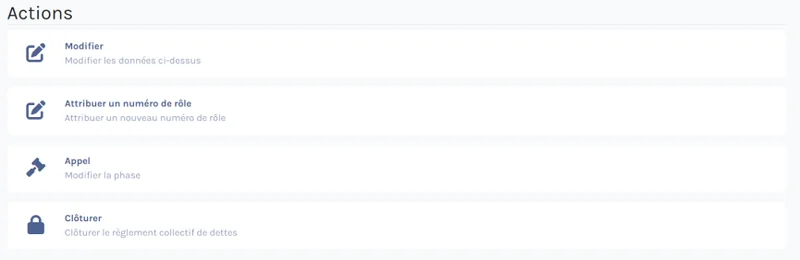 Figure 1 — Capture d'écran JustRestart (page 65)
Que se passe-t-il si le débiteur de revenus n'a pas de compte dans JustRestart ? Dans ce cas, la fenêtre m'indiquera « envoyer une lettre ». Je clique sur ce bouton :
Un pop-up s'ouvre et je peux indiquer le jour de l'envoi de la lettre. Quand j'ai cliqué sur « confirmer » après avoir encodé la date du courrier, un pop-up de téléchargement s'ouvre. Je clique sur le fichier zip :
S'ouvre alors un dossier, reprenant la lettre que je dois envoyer à la partie.
Je clique sur le bon document et JustRestart m'ouvre alors le fichier word avec la lettre de notification.
Pour information, ledit courrier reprend le lien vers la plateforme, et le code d'accès de la partie à son dossier37 :
Je vérifie que toutes les informations se sont correctement téléchargées (adresse, n° de rôle, …), et j'imprime la lettre. Je vérifie que les annexes mentionnées dans le courrier se sont bien imprimées également et j'annexe une copie l'ordonnance d'admissibilité. J'envoie les courriers aux parties par pli judiciaire. Dans ma chronologie, je constate qu'un nouvel item s'est créé automatiquement ou s'il existait déjà, s'est complété
À retenir Le courrier généré par JustRestart contient automatiquement le lien vers la plateforme et le code d'accès de la partie. Vérifiez toujours que l'adresse, le numéro de rôle et les annexes sont corrects avant impression et envoi.
3.2. Demandes de modification des coordonnées des parties
(greffe) Il arrive souvent que des demandes soient adressées au greffe en vue de modifier les données des parties. Il ne peut pas toujours être satisfait à cette demande. Plusieurs situations doivent en effet être envisagées :
3.2.1. L'acteur dont les données doivent être modifiées dispose d'un compte dans le volet public et est lié au dossier
Lorsque l'acteur dispose d'un compte dans le volet public, il est le seul à pouvoir en modifier les données une fois que le lien d'invitation lui a été envoyé (soit lors de la notification de l'admissibilité). Le greffe ne dispose d'aucune possibilité de modifier ses données. A fortiori c'est le cas lorsqu'il est lié au dossier.
⚠️ Attention Lorsqu'un acteur dispose d'un compte dans le volet public et est lié au dossier, le greffe ne peut pas modifier ses données. Seul l'acteur lui-même peut le faire. Renvoyez la demande vers l'acteur concerné.
3.2.2. L'acteur dont les données doivent être modifiées n'a pas de compte dans le volet public et n'est pas lié au dossier
Dans cette hypothèse, le greffe est en mesure de modifier ses données. La procédure diffère selon le type d'acteur :
A. Le débiteur en médiation (médié)
J'ai reçu un item m'invitant à modifier l'orthographe du débiteur en médiation :
Pour modifier les coordonnées du médié, je me rends sur la page de garde du dossier, dans la fenêtre « débiteurs ». Je clique sur le petit crayon qui figure à droite du nom du débiteur :
Le système m'ouvre une nouvelle page, dans laquelle toutes les données du débiteur en médiation sont modifiables. Je modifie celles qui me concernent. Ensuite, je clique sur « enregistrer » :
Les données sont enregistrées. Le système me renvoie sur la page de garde, sur laquelle je constate effectivement que l'orthographe du nom a été modifiée :
Pour finir ma tâche, je dois encore finaliser l'item. Pour ce faire, je retourne sur mon item, et je clique sur « transmettre » :
Le système me ramène sur la chronologie, où je constate que mon item est devenu mauve (il est donc visible dans le volet public) :
Ma tâche est donc terminée.
B. Le créancier
Je constate dans ma TO DO que le médiateur m'a introduit une demande de modification des données d'un créancier :
Pour autant que le créancier ne dispose pas d'un compte dans le volet public, et qu'il ne soit pas lié à la procédure, il m'est possible de modifier ses coordonnées en allant tout d'abord sur la tuile « créanciers » du dossier : ou
Ensuite, je clique sur le nom du créancier à modifier :
JustRestart m'emmène sur la page du créancier, je fais défiler la page vers le bas, où se situe le bouton « modifier », sur lequel je clique :
Le système ouvre la page des coordonnées du créancier, dans laquelle les données sont modifiables. Je modifie ce que je souhaite modifier, et je clique ensuite sur « enregistrer » :
Le système me ramène sur la page « créanciers », sur laquelle je constate que l'orthographe du nom a effectivement été modifiée :
Dès lors que j'ai modifié le créancier, il me reste à finaliser l'item. Pour ce faire, dans l'item, je clique sur « transmettre » :
L'item devient mauve :
Ma tâche est donc terminée.
C. Les autres parties
Je constate dans ma TO DO que le médiateur m'a introduit une demande de modification des données du débiteur de revenus :
Comme c'est le cas pour un créancier, il m'est possible de modifier les données d'une autre partie (par exemple, le débiteur de revenus, l'époux, la caution, …) pour autant qu'elle ne dispose pas d'un compte dans le volet public et/ou qu'elle ne soit pas liée. Pour ce faire, je vais dans la tuile « gérer les accès au dossier » :
Je clique sur l'acteur que je souhaite modifier :
JustRestart m'emmène sur la page de l'acteur. Je fais défiler la page jusqu'en bas et je clique sur « modifier » :
JustRestart m'emmène sur la page de coordonnées de l'acteur. Je modifie les données que je souhaite modifier, puis je clique sur « enregistrer » :
JustRestart m'emmène sur la page initiale, sur laquelle je constate que les données ont été modifiées :
Il me reste à finaliser mon item. Pour ce faire, je retourne sur l'item et je clique sur « transmettre » :
L'item passe en mauve :
Ma tâche est donc terminée.
À retenir Après toute modification de coordonnées, n'oubliez pas de finaliser l'item en cliquant sur « transmettre ». L'item passe alors en mauve, confirmant qu'il est visible dans le volet public.
3.3. Suppression et révocation des droits d'accès
Ainsi qu'expliqué ci-dessus, il est important de veiller à ce que seules les parties qui sont supposées avoir accès au dossier (soit les parties qu'on aurait autorisées à consulter le dossier papier) puissent le consulter. Dès lors que l'accès est désormais numérique, la manière de retirer les accès au dossier dépendra de la situation concrète. Notons que les questions techniques évoquées ci-dessous ne portent pas préjudice à l'aspect juridique des choses : une partie ne peut être exclue du dossier (ou se voir retirer ses accès) que pour autant qu'une décision judiciaire le prévoie. Trois situations peuvent se présenter :
⚠️ Attention La révocation des accès et la suppression de parties sont des actions sensibles. Assurez-vous toujours qu'une décision judiciaire le prévoit avant de procéder.
3.3.1. L'acteur concerné reste partie au dossier, mais ne peut plus y avoir accès
Cette situation est susceptible de se présenter, par exemple, lorsqu'un créancier est déclaré forclos à l'occasion de l'homologation du plan amiable ou du plan judiciaire : dès lors qu'il ne participe plus au plan, il n'est pas supposé avoir accès au dossier. Néanmoins, en cas de révocation ou de rejet, il doit se voir notifier le jugement afin de faire valoir ses droits. De la sorte, il se justifie de le maintenir comme partie à la procédure, mais de révoquer son accès au dossier. ATTENTION : il n'est, à ce stade, pas possible de restituer l'accès au dossier sans passer par le helpdesk. Cette fonctionnalité doit donc être utilisée avec prudence. La manière de procéder dépendra si l'acteur est ou non lié à la plateforme :
⚠️ Attention Il n'est actuellement pas possible de restituer l'accès au dossier sans passer par le helpdesk. Utilisez la révocation d'accès avec prudence et uniquement lorsqu'une décision judiciaire le justifie.
A. L'acteur est lié à JustRestart
Pour révoquer les accès d'un acteur lié (qu'il soit créancier, débiteur de revenus, …), je vais dans la tuile « gérer les accès au dossier » :
Je fais défiler le tableau « acteurs » (soit celui qui reprend les acteurs liés) jusqu'à trouver la ligne sur laquelle figure l'acteur concerné, et je clique sur la croix rouge qui se situe dans la colonne « actions réalisables » :
Une fois cette manipulation effectuée, je constate que la colonne « fin de l'accès » a été complétée en rouge par le système :
Il n'est, à ce stade, pas possible de restituer l'accès au dossier sans passer par le helpdesk. Cette fonctionnalité doit donc être utilisée avec prudence.
B. L'acteur n'est pas lié au dossier
Si l'acteur n'est pas lié au dossier, il ne s'agit pas de retirer un accès, mais de « désactiver » l'invitation qui lui a été envoyée (et qu'il n'a pas encore acceptée). Pour ce faire, je n'aurai pas d'autre choix que de repartir de la tuile dans laquelle l'acteur est encodé. Ainsi :
- Si l'acteur est un créancier, je vais dans la tuile « créancier » :
Ensuite, sur la ligne du créancier concerné, je clique sur l'icône « panneau d'interdiction » qui se trouve dans la colonne « actions réalisables » :
Le système me demande de confirmer que je suis sûr, je confirme en cliquant sur « confirmer » :
JustRestart me ramène sur la page « créanciers », sur laquelle je constate que l'acteur dont j'ai retiré l'invitation figure désormais dans le tableau du bas, avec la mention « invitation retirée le », suivie de la date du retrait :
- Si l'acteur n'est pas créancier, je vais dans la tuile « gérer les accès au dossier » :
Dans le tableau des acteurs invités, je vais sur la ligne de l'acteur concerné, et je clique sur le « panneau d'interdiction » qui se trouve dans la colonne « actions réalisables » :
Le système me demande si je suis sûr, je confirme en cliquant sur « confirmer » :
Le système me ramène sur la page initiale, sur laquelle je constate que la ligne a été complétée pour indiquer le retrait de l'invitation et la date du retrait :
3.3.2. L'acteur concerné n'est pas/plus partie au dossier
Si je souhaite retirer une partie de la procédure (par exemple, car il a été importé par erreur, ou parce qu'il a renoncé à sa créance, …), les manipulations seront différentes selon qu'il s'agit d'un créancier ou d'un autre type d'acteur :
A. L'acteur est créancier
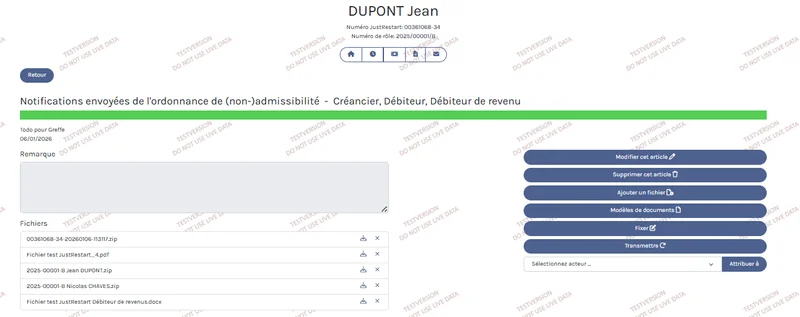 Figure 2 — Capture d'écran JustRestart (page 85)
Dans ce cas, je vais dans la tuile « créancier » :
Peu importe que le créancier soit lié au dossier ou pas dans ce cas, il me suffit de cliquer sur le nom du créancier :
Le système m'emmène sur la page reprenant les coordonnées du créancier :
Je fais défiler la page vers le bas, et je clique sur « supprimer créancier de la procédure » :
JustRestart me ramène sur le tableau des créanciers, dans lequel je constate que mon créancier n'apparaît plus :
Si je veux retrouver mon créancier supprimé, je vais dans la tuile « gérer les accès au dossier » :
Je clique ensuite sur « acteurs supprimés de la procédure » :
Je constate effectivement que mon créancier supprimé se retrouve sous la tuile « créanciers ». Je peux annuler la suppression en cliquant sur la « flèche retour » dans la colonne « actions réalisables » :
À retenir La suppression d'un créancier n'est pas définitive : vous pouvez annuler cette suppression via la tuile « acteurs supprimés de la procédure » en cliquant sur la « flèche retour ».
B. L'acteur n'est pas créancier
Dans cette hypothèse, je vais sur la tuile « gérer les accès au dossier » :
Je clique sur l'acteur que je souhaite supprimer38 :
JustRestart m'amène sur la page de coordonnées de la partie concernée :
Je fais défiler la page vers le bas, et je clique sur « supprimer tiers de la procédure » :
JustRestart me ramène sur la page initiale, où je constate que l'acteur n'apparaît plus :
Si je veux retrouver mon acteur supprimé, je remonte sur la page « gérer les accès au dossier », et je clique sur « acteurs supprimés de la procédure » :
Je sélectionne la rubrique « tiers » :
Je constate effectivement que mon acteur supprimé s'y trouve. Je peux annuler la suppression en cliquant sur la « flèche retour » qui se situe dans la colonne « actions réalisables » :