Zittingen beheren
4. Mijn zittingen beheren in JustRestart
Sinds januari 2025 is er een nieuwe module "zitting" beschikbaar in JustRestart, bestemd voor de rechtscolleges die erom hebben gevraagd.
Deze module is ter beschikking gesteld na een lange testfase en een "piloot"-project dat van oktober tot december 2025 plaatsvond in de Naamse afdeling van de arbeidsrechtbank van Luik.
Onthoud De zittingsmodule kan in de komende kwartalen verbeteringen ondergaan. Bepaalde functionaliteiten zullen worden toegevoegd of zich anders presenteren, maar de algemene werking zal geen grote omwenteling ondergaan.
4.1. Algemeen overzicht
De zittingsmodule bevindt zich in het tabblad "beheer van de zittingen". Ik hoef er alleen maar op te klikken.
Zodra ik op dit tabblad klik, kom ik op de pagina waarmee ik mijn zittingen kan beheren en die mij de reeds vastgelegde zittingen toont.
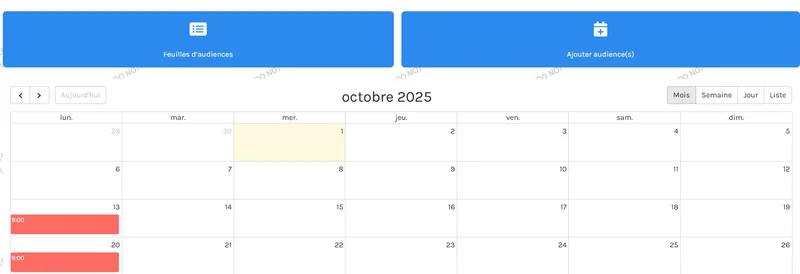
Deze pagina werkt als een kalender en stelt mij in staat om van maand tot maand te "navigeren" om de reeds vastgelegde zittingen te bepalen.
4.2. Zittingen aanmaken, verwijderen en configureren
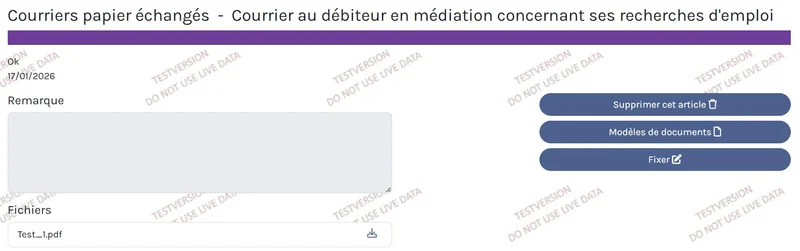 Figuur 1 -- Schermafbeelding JustRestart (pagina 366)
De zittingsmodule stelt mij in staat om verschillende dingen te doen.
4.2.1. Een (enkele) zitting toevoegen
Hiervoor klik ik op "zitting(en) toevoegen".
Het tabblad opent de pagina waarmee ik een of meerdere zittingen kan aanmaken. Om een zitting aan te maken, begin ik met het selecteren van de betrokken kamer, en vervolgens geef ik de zaal aan waarin de zitting zal plaatsvinden.
Standaard neemt het systeem de datum van de dag over, maar ik kan een andere datum kiezen:
- Hetzij door deze handmatig in te typen
- Hetzij door op de kleine kalender te klikken
Het systeem opent een kleine kalender, en ik hoef alleen maar de pijltjes omhoog/omlaag te gebruiken om naar de volgende maand te gaan.
Ik kan ook op het kleine pijltje naast de maand klikken zodat JustRestart een venster opent waarmee ik toegang heb tot bredere opties.
JustRestart opent dan een nieuw venster, waarmee ik kan "navigeren" om een zitting van dit jaar, of zelfs een ander jaar, te selecteren.
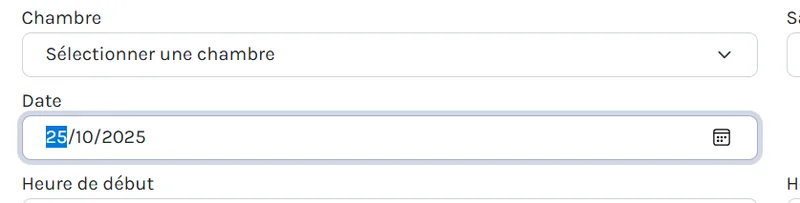 Figuur 2 -- Schermafbeelding JustRestart (pagina 369)
Zodra de datum is geselecteerd, geef ik het begin- en einduur aan.
Het veld "uur" dat zich eronder bevindt, is bedoeld om de duur van mijn eventuele zittingsblokken te bepalen. Hierover:
- Zitting in een enkel blok: als ik een enkele zitting heb die drie uur duurt, en waaraan al mijn dossiers aan het begin van de zitting zijn vastgelegd, volstaat het om een blok van 3 uur aan te maken. Mijn zitting zal "in een blok" verschijnen in mijn kalender (en mijn dossiers zullen allemaal op 9u vastgelegd zijn).
- Zitting in meerdere blokken: als ik zittingsblokken wil aanmaken om de dossiers (en de oproepingsuren) te onderscheiden, kan ik blokken van bijvoorbeeld 15 minuten voorzien.
Onthoud Het aanmaken van zittingsblokken impliceert twee regels:
- Als ik een blok verwijder, worden alle blokken verwijderd.
- Als ik een zetel toevoeg voor een blok, wordt dezelfde zetel toegevoegd voor alle blokken.
4.2.2. Een herhaling van zittingen aanmaken
In de meeste afdelingen vindt de zitting op terugkerende basis plaats (eenmaal per maand, eenmaal per week, enz.).
Op dit moment staat het systeem nog niet toe om een herhaling in de gerechtelijke zin aan te maken ("elke 2e maandag van de maand"). Het stelt echter wel in staat om een zitting aan te maken die elke week op dezelfde dag zou plaatsvinden (op voorwaarde dat het gaat om een "identieke" zitting, namelijk een zitting die hetzelfde kamernummer draagt en in dezelfde zaal plaatsvindt).
Hiervoor klik ik, na het invullen van mijn zittingsgegevens, op "herhaling", wat het veld opent waarmee ik een herhaling van zittingen kan aanmaken.
Onthoud Zodra de herhaling is aangemaakt, is het niet mogelijk om deze globaal te wijzigen of te verwijderen. Het is echter altijd mogelijk om individueel een zitting in de herhaling te verwijderen (voordat er dossiers aan zijn vastgelegd). Dit is zeer nuttig in verschillende gevallen:
- Mijn zitting vindt 3 maandagen op 4 plaats: ik maak een herhaling "elke week" aan en verwijder de zittingen die ik niet nodig heb.
- Mijn zitting vindt elke maandag plaats behalve tijdens de schoolvakanties: hetzelfde principe.
De stappen om de herhaling aan te maken:
- De periode bepalen (meestal het gerechtelijk jaar) door de einddatum aan te geven
- Het type herhaling selecteren in het uitklapmenu "kies een herhaling"
- De dag selecteren waarop de herhaling moet worden vastgelegd
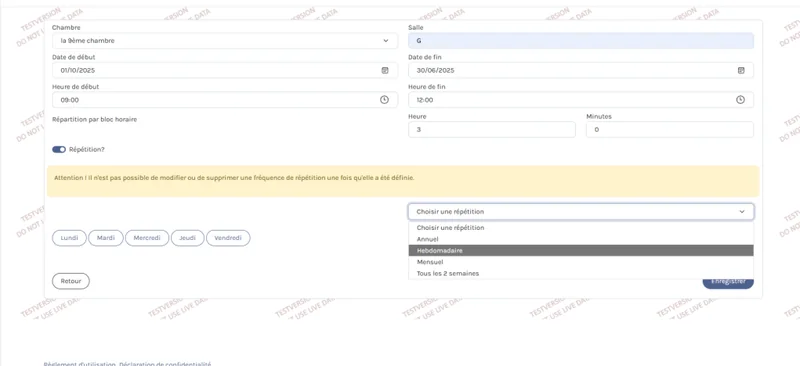 Figuur 3 -- Schermafbeelding JustRestart (pagina 373)
Zodra alle informatie is ingevoerd, klik ik op opslaan. JustRestart brengt mij dan terug naar mijn zittingskalender, waar ik vaststel dat de zitting goed is geregistreerd elke maandag om 9u.
4.2.3. Een zitting verwijderen
⚠️ Let op Er moet bijzonder voorzichtig worden omgegaan met het verwijderen van een zitting: het systeem voorziet vrijwel geen veiligheidsmaatregelen. Het is technisch mogelijk om een zitting te verwijderen waaraan dossiers zijn vastgelegd, zelfs als de oproepingen al zijn verstuurd. Het verwijderen van zittingen moet dus met veel voorzichtigheid worden gebruikt.
Om een zitting te verwijderen:
- Naar mijn kalender gaan en de te verwijderen zitting selecteren door erop te klikken
- Controleren of er geen dossier is vastgelegd aan deze zitting
- Op het kleine prullenbakje rechtsboven klikken
- De verwijdering bevestigen door op "bevestigen" te klikken
JustRestart brengt mij dan terug naar de kalender, waar ik vaststel dat de zitting effectief is verdwenen.
4.2.4. Een zetel aan de zitting toevoegen
A. Zitting met enkele zetel
 Figuur 4 -- Schermafbeelding JustRestart (pagina 375)
Zodra mijn zitting is aangemaakt, moet ik deze configureren om er mijn zetel aan toe te voegen. Hiervoor klik ik in mijn zitting op "een zetel toevoegen".
De rechter toevoegen:
- JustRestart brengt mij naar een nieuwe pagina. Ik klik op de knop "toevoegen" rechts van "rechter"
- In het pop-upvenster selecteer ik de rechter in het uitklapmenu
- Ik vink "Voorzitter van de zetel" aan (zonder dit verschijnt er een foutmelding bij het opslaan)
- Ik klik op "toevoegen"
JustRestart brengt mij terug naar de pagina van de zetel. De rechter is goed toegevoegd en geidentificeerd als voorzitter (kleine hamer naast zijn naam).
Onthoud Als ik een fout vaststel, hoef ik alleen maar de zetel te verwijderen of te wijzigen met de knoppen "prullenbak" of "potlood" aan de rechterkant.
De griffier toevoegen:
- Ik klik op "toevoegen" rechts van de lijn griffier
- Hetzelfde pop-upvenster opent, ik selecteer de griffier en klik op "toevoegen"
Opmerkingen:
- Het vakje "adjunct-griffier" moet alleen worden aangevinkt als het rechtscollege over dit type griffiers beschikt. Indien aangevinkt, zal het systeem vragen om het aanstellingsbesluit te laden.
- Ik kan aanvullende informatie (voor intern gebruik) toevoegen in het daarvoor voorziene veld.
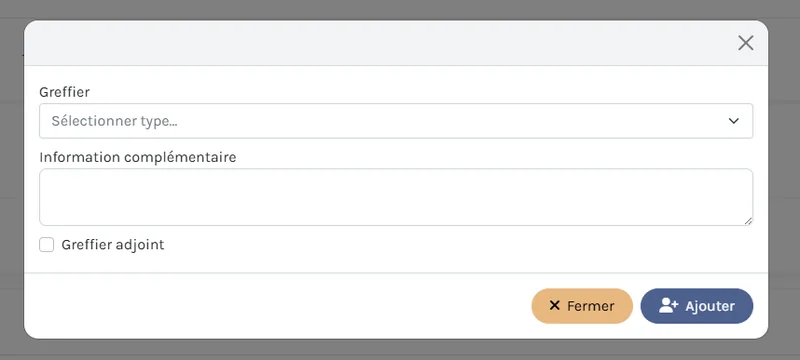 Figuur 5 -- Schermafbeelding JustRestart (pagina 378)
Zodra mijn griffier is toegevoegd, controleer ik of ik goed een rechter heb (geidentificeerd als voorzitter) en een griffier, en vervolgens klik ik op "opslaan".
JustRestart brengt mij terug naar de pagina van de zitting waar ik vaststel dat mijn zetel goed is toegevoegd. Het blijft over om er de vastleggingen aan toe te voegen naarmate ze binnenkomen.
B. Zitting met meerdere zetels
Het is ook mogelijk om meerdere zetels te voorzien voor eenzelfde zitting (bijvoorbeeld in gevallen waarin een magistraat een dossier niet kan behandelen). Het volstaat om de bovenstaande stappen opnieuw te volgen. De tweede zetel verschijnt onder de eerste.
4.3. De dossiers aan de zitting vastleggen
JustRestart maakt het mogelijk om op twee manieren vast te leggen:
- Hetzij vanuit het vast te leggen item zelf
- Hetzij vanuit de zitting
4.3.1. Het dossier vastleggen vanuit het item van het vastleggingsverzoek
Ik heb een verzoek tot oproeping voor de zitting ontvangen. Sinds de lancering van de zittingsmodule is een knop "vastleggen" toegevoegd in de items die kunnen worden vastgelegd.
⚠️ Let op Op dit moment verschijnt de knop "vastleggen" ook op items die niet noodzakelijk zouden moeten kunnen worden vastgelegd (zoals de items "project"). Er moet dus zeer attent zijn bij het vastleggen.
Belangrijke opmerkingen:
- Opmerking 1: de knop "vastleggen" verdwijnt niet wanneer het item paars is, wat het mogelijk maakt om het item vast te leggen zelfs na verzending. Het is noodzakelijk om het dossier vast te leggen zodra het item "paars" is of het op zijn minst gelijktijdig met de vastlegging te verzenden (zonder dit heeft de opgeroepen partij geen toegang tot het item in het publiek luik en ontvangt zij een oproeping voor een item dat zij "niet ziet").
Figuur 6 -- Schermafbeelding JustRestart (pagina 380)
- Opmerking 2: aangezien de zittingsmodule de oude methode heeft vervangen, is het niet meer mogelijk om een zittingsdatum toe te voegen via "dit artikel wijzigen" (de velden zijn voortaan grijs).
- Opmerking 3: deze methode maakt het mogelijk om vast te leggen aan een reeds aangemaakte zitting. Om vast te leggen aan een zitting die nog niet bestaat, moet deze eerst worden aangemaakt via de zittingsmodule.
Vastleggingsprocedure:
- Op de knop "vastleggen" klikken
- JustRestart toont de vastleggingspagina met het rolnummer al ingevuld (en grijs)
- Om meerdere items tegelijkertijd vast te leggen, op "een artikel toevoegen" klikken en de aanvullende items selecteren in het uitklapmenu "type selecteren"
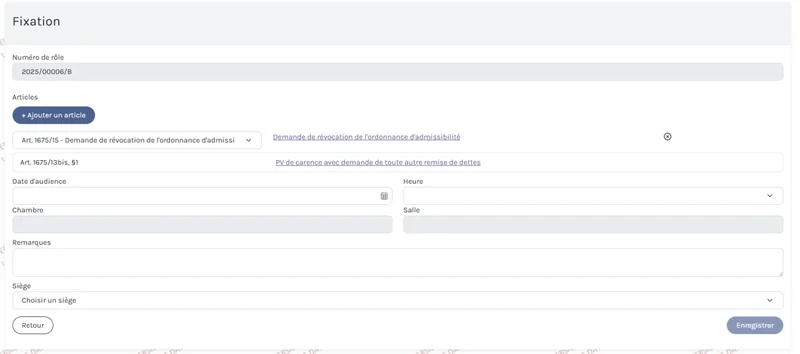 Figuur 7 -- Schermafbeelding JustRestart (pagina 383)
Onthoud
- De ondertitels die ik heb toegevoegd verschijnen naast het vastleggingsartikel. Het is dus nuttig om de inhoud van het item in de ondertitel goed te verduidelijken om het later gemakkelijk te identificeren.
- De links van de items zijn klikbaar: ik kan de inhoud van het item controleren door erop te klikken.
- Om een per vergissing toegevoegd item te verwijderen, volstaat het om op het kleine kruisje ernaast te klikken.
- De zitting selecteren door op de kalender in het veld "zittingsdatum" te klikken
- Het uur kiezen in het uitklapmenu (alleen de uren van reeds aangemaakte zittingen worden voorgesteld)
- Optioneel de zetel selecteren in het uitklapmenu "zetel"
- Op "opslaan" klikken
Onthoud De velden "kamer" en "zaal" zijn grijs omdat ze al zijn bepaald bij het aanmaken van de zitting.
Na het opslaan toont JustRestart de pagina van de zitting waar men vaststelt:
- Het dossier is toegevoegd (vermeldt een vastlegging, zelfs als meerdere items zijn aangegeven)
- Het dossier is geidentificeerd door het rolnummer en de naam van de schuldenaars (klikbare links)
- De zetel is toegewezen aan het dossier (een rolnummer verschijnt naast de voorzitter van de zetel)
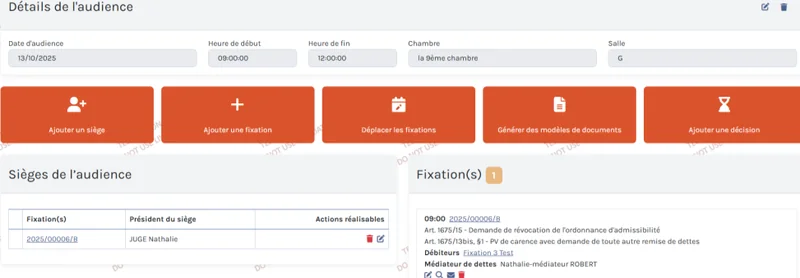 Figuur 8 -- Schermafbeelding JustRestart (pagina 385)
Toewijzing van de zetels:
Als ik bij de vastlegging geen zetel heb geselecteerd, worden de items zonder zetel geidentificeerd door een waarschuwingssymbool. Twee opties staan mij ter beschikking:
- Dossier per dossier: op het kleine potlood onder het dossier klikken, dan de zetel selecteren in het uitklapmenu "een zetel kiezen" en opslaan.
- In een keer: op de knop "twee pijlen in Y" naast de zetel klikken om deze zetel toe te wijzen aan alle dossiers zonder zetel. De bewerking bevestigen.
⚠️ Let op De massatoewijzing geldt alleen voor de dossiers die op het moment van de bewerking zijn vastgelegd. Elke nieuwe vastlegging zonder zetel zal opnieuw het waarschuwingsteken tonen.
Als de zitting meerdere zetels omvat en items aan elk ervan zijn toegewezen, beschikt elke "rechter" over zijn eigen lijst van vastleggingen.
4.3.2. Vastleggen vanuit de zitting
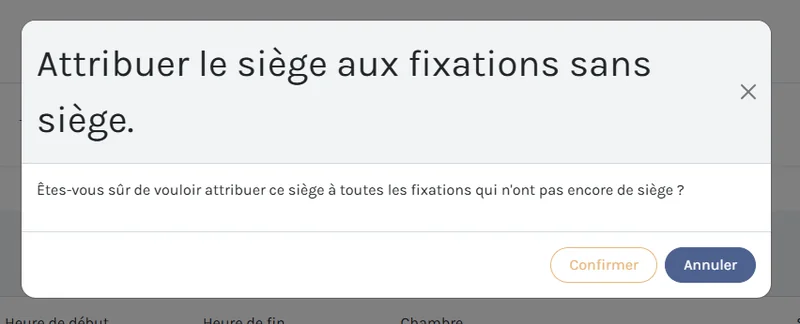 Figuur 9 -- Schermafbeelding JustRestart (pagina 387)
Ik kan ook rechtstreeks vastleggen vanuit de details van mijn zitting door op "een vastlegging toevoegen" te klikken.
JustRestart brengt mij naar de vastleggingspagina. Ik heb de keuze om te zoeken:
- Op rolnummer: het volstaat om minstens 4 cijfers in te voeren zodat JustRestart de betrokken dossiers voorstelt
- Op dossiernaam: de suggesties worden gegeven vanaf twee letters van de naam van de schuldenaar
Vervolgens volstaat het om te handelen zoals hierboven uitgelegd (het vast te leggen item toevoegen, de zetel, enz.).
4.4. De partijen oproepen
Er staan mij meerdere mogelijkheden ter beschikking om de oproepingen te genereren.
4.4.1. Oproepen vanuit het item
Dit is de klassieke methode. In mijn item, zodra het dossier is vastgelegd aan de zitting, is de zittingsdatum toegevoegd.
- Op "documentmodellen" klikken
- "Oproeping" selecteren
- De verzenddatum en de op te roepen partijen selecteren
- Op "documenten genereren en aan de chronologie toevoegen" klikken
- Op "terug" klikken
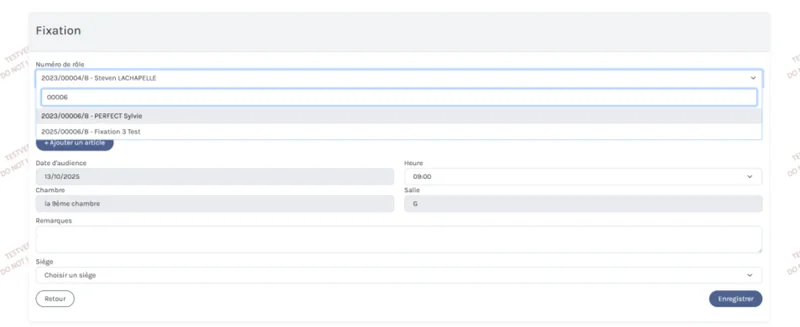 Figuur 10 -- Schermafbeelding JustRestart (pagina 390)
JustRestart brengt mij terug naar het item. De bestanden met de te verzenden papieren brieven zijn verschenen. De verbonden partijen ontvangen de oproeping via het publiek luik.
Om de verzending te controleren:
- Hetzij via de verzonden berichten in de berichtenbox
- Hetzij via de tegel "verzonden meldingen"
Onthoud Om snel vanuit de zitting naar het item te gaan, op het vergrootglas van het dossier klikken. JustRestart toont dan de vastleggingspagina met de klikbare link naar het vastgelegde item.
4.4.2. Dossier per dossier oproepen, in mijn zitting
Het is ook mogelijk om de oproepingen dossier per dossier te genereren, door op de kleine envelop onder de vastlegging te klikken. Deze methode heeft het grote voordeel dat ze toelaat om in een keer meerdere items op te roepen die in eenzelfde dossier zijn vastgelegd.
JustRestart brengt dan naar de pagina van documentmodellen waar het vakje "oproeping" en het geselecteerde dossier al zijn voorgeselecteerd.
- De op te roepen partijen selecteren (en eventueel de verzenddatum wijzigen)
- Op "standaarddocumenten genereren en aan de chronologie toevoegen" klikken
JustRestart bevestigt het genereren door een balk boven de pagina. De oproepingen kunnen worden opgehaald in de vastgelegde items.
 Figuur 11 -- Schermafbeelding JustRestart (pagina 393)
De "papieren" oproeping toont:
- De twee itemartikelen (boven het adres en in het blauwe kader)
- De ondertitels aangegeven in het item (vandaar het belang om attent te zijn op wat men er aangeeft)
Dezelfde vaststelling geldt voor de digitale oproeping (zichtbaar in de verzonden elementen).
4.4.3. Alle oproepingen van de zitting (bijna) in een keer genereren
Om alle oproepingen van de zitting via een enkel kanaal te beheren (de bewerking moet dossier per dossier worden herhaald):
- Op "documentmodellen genereren" klikken
- "Oproeping" selecteren
- Het op te roepen dossier aanvinken (wanneer meerdere items zijn vastgelegd voor eenzelfde dossier, verschijnen ze op dezelfde lijn en worden ze in een enkel schrijven opgeroepen)
- De op te roepen partijen selecteren
- Op "standaarddocumenten genereren en aan de chronologie toevoegen" klikken
De digitale oproepingen worden automatisch verstuurd, terwijl de "papieren" oproepingen kunnen worden teruggevonden in het opgeroepen item.
4.5. Mijn zittingsrol genereren
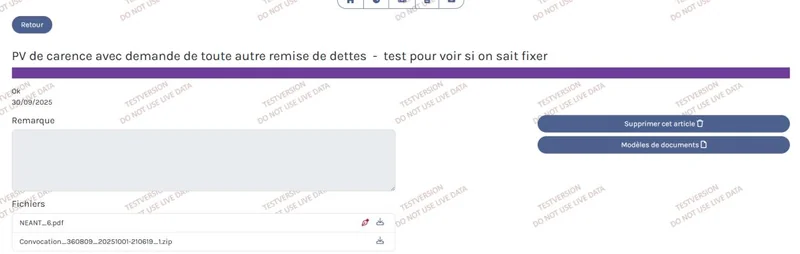 Figuur 12 -- Schermafbeelding JustRestart (pagina 395)
Zodra alle dossiers zijn vastgelegd, kan ik gemakkelijk mijn zittingsrol genereren:
- Op "documentmodellen genereren" klikken
- "Zittingsrol" selecteren
- Op "brieven genereren" klikken
JustRestart voegt een balk toe die de generatie bevestigt en opent het downloadhulpmiddel om de rol op te halen.
De gegenereerde zittingsrol:
- Presenteert zich als een Word-document (wijzigbaar indien nodig)
- Vermeldt de zittingsdatum, de kamer en de zaal in de koptekst
- Geeft voor elk dossier aan: het rolnummer, de naam van het dossier, de vastleggingsartikelen en de naam van de partijen
- Klasseert de dossiers per zetel als de zitting er meerdere omvat
4.6. Na de zitting
4.6.1. Een beslissing toevoegen
Na de zitting moet ik een beslissing toevoegen aan mijn dossier door op "een beslissing toevoegen" te klikken.
JustRestart brengt mij naar de pagina voor het selecteren van de beslissing.
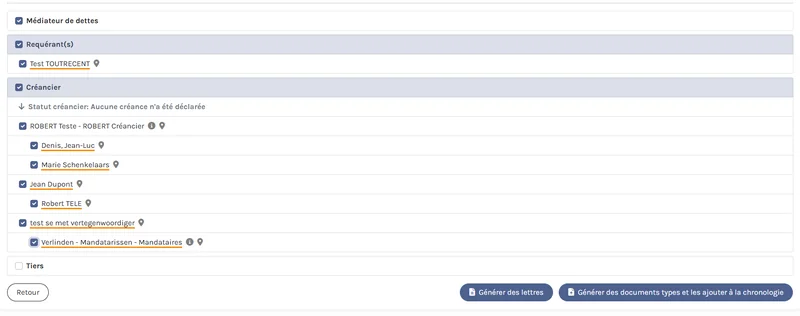 Figuur 13 -- Schermafbeelding JustRestart (pagina 398)
Verschillende hypothesen kunnen zich voordoen:
A. Het/de dossier(s) is/zijn in beraad genomen
- "In beraad" selecteren
- De betrokken dossiers selecteren (het is mogelijk om er meerdere te selecteren)
- Het dossier vastleggen aan de uitspraakzitting:
- De periode selecteren waarin de uitspraakzitting zich bevindt
- JustRestart stelt alle zittingen voor die zijn vastgelegd in het zoekbereik
- De juiste zitting selecteren
- Op "opslaan" klikken
Onthoud Als ik mij realiseer dat het dossier niet opnieuw hoeft te worden vastgelegd (bijvoorbeeld terugzending naar de rol), kan ik op "niet herplannen" klikken.
JustRestart brengt mij terug naar de details van de zitting, waar ik vaststel dat de vermelding "in beraad" verschijnt gevolgd door de datum van de uitspraak.
B. Het dossier wordt voortgezet of uitgesteld
- Op "een beslissing toevoegen" klikken
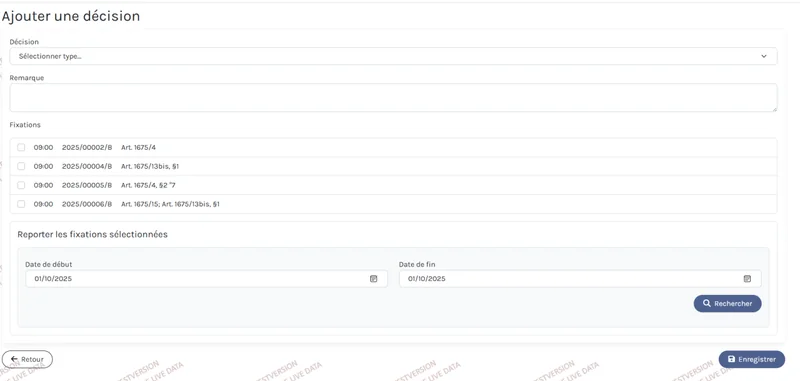 Figuur 14 -- Schermafbeelding JustRestart (pagina 401)
- "Voortzetting" selecteren en het betrokken dossier
- Zoeken naar de beschikbare zittingen door het zoekveld uit te breiden (bijvoorbeeld over 3 maanden) en op "zoeken" klikken
- De geschikte zitting selecteren en op "opslaan" klikken
JustRestart brengt mij terug naar de pagina van de zitting waar het dossier goed in voortzetting staat en al opnieuw is geprogrammeerd.
Voor een uitstel: dezelfde procedure, maar "uitstel" selecteren in plaats van "voortzetting".
C. Het dossier wordt naar de rol teruggestuurd
- Op "een beslissing toevoegen" klikken
- "Bijzondere rol" selecteren in het uitklapmenu "beslissing", evenals het beoogde dossier
- Op "opslaan" klikken (het is niet nodig om aan een andere zitting vast te leggen)
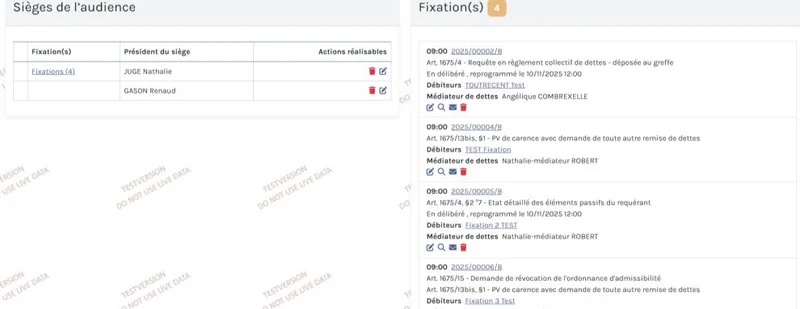 Figuur 15 -- Schermafbeelding JustRestart (pagina 403)
JustRestart brengt mij terug naar de pagina van de zitting waar de beslissing "bijzondere rol" is toegevoegd.
4.6.2. Mijn zittings-PV genereren
Zodra de beslissing is toegevoegd, kan ik het zittings-PV genereren hetzij via de knop "documentmodellen genereren", hetzij via de kleine envelop.
- "Zittings-PV" selecteren
- Het dossier in de lijst selecteren
- De gewenste vermeldingen toevoegen in het veld "Opmerking"
- Verplicht op "brieven genereren" klikken
⚠️ Let op Niet op "standaarddocumenten genereren en aan de chronologie toevoegen" klikken. Als u dit doet, gaat het PV zich "posten" in het vastleggingsitem, wat niet wenselijk is.
JustRestart bevestigt het genereren en opent het zip-bestand met het PV.
Het gegenereerde PV bevat:
- De zittingsdatum en de kamer in de koptekst
- De aan het dossier toegewezen zetel
- De genomen beslissing onder het rolnummer
- Een uitklapmenu "persoonlijk verschijnend" voor de schuldeisers (waarmee verschijning door een derde of verstek kan worden aangegeven)
- De toegevoegde opmerking en het vastleggingsartikel onderaan
4.6.3. Mijn zittingsblad genereren
Zodra alle beslissingen zijn toegevoegd:
- Op "documentmodellen genereren" klikken
- "Zittingsblad" selecteren
- Op "brieven genereren" klikken
JustRestart informeert over het genereren en opent het downloadtabblad.
⚠️ Let op In dit stadium van de ontwikkeling van de zittingsmodule zullen de wijzigingen die aan het zittings-PV worden aangebracht na het genereren ervan niet verschijnen in het zittingsblad. Een kopieren-plakken van de gewijzigde PV's in het zittingsblad blijft noodzakelijk.